要点
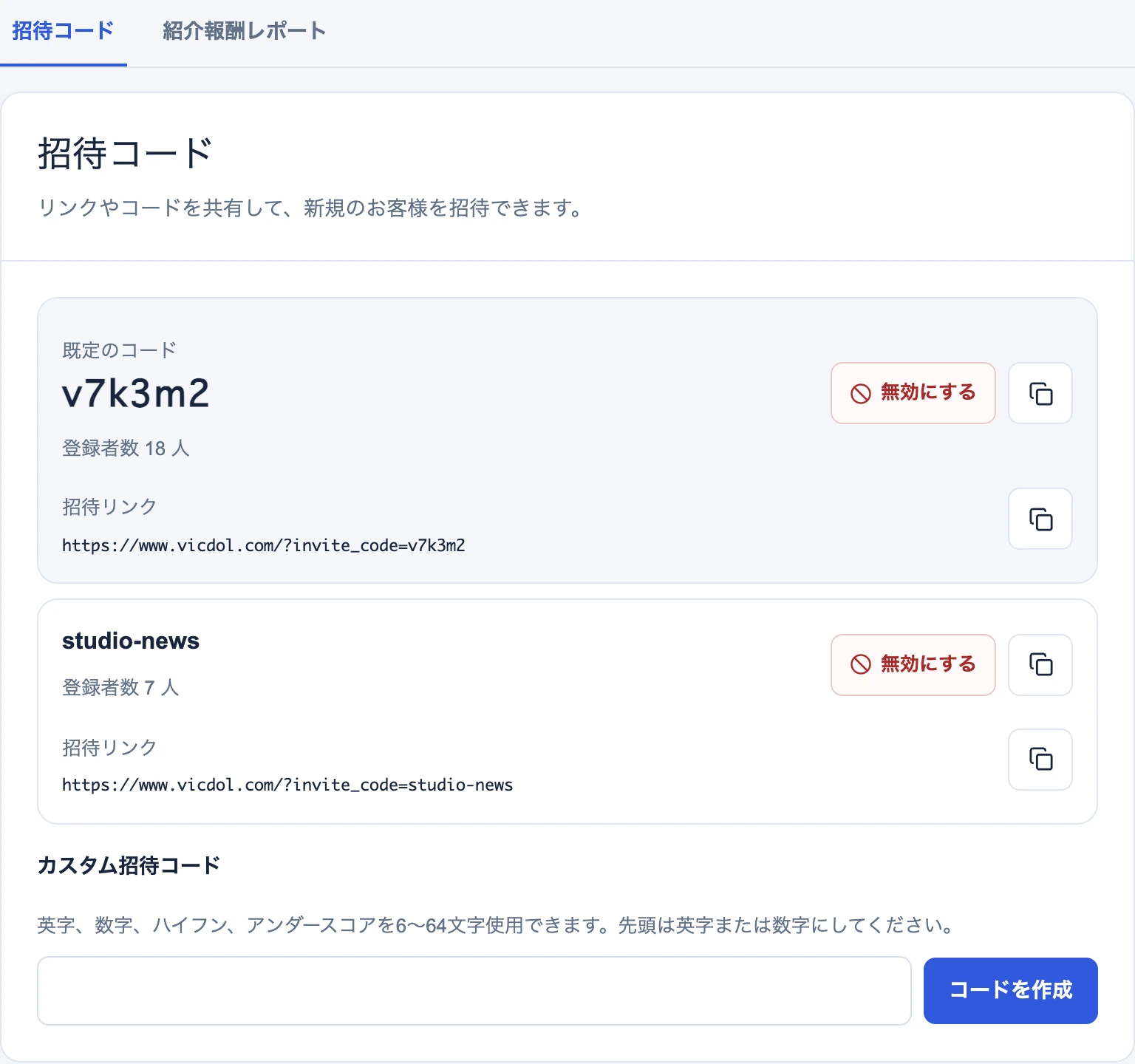
- 「アカウント設定 → 紹介 → 招待コード」で既定のリンクをコピーします。
- Vicdol に初めて登録する友達に招待リンクを送ります。
- チャネルごとにカスタムコードを作ると、それぞれの登録数を確認できます。
招待リンクを取得する
「リソース → 紹介プログラム」を開き、「招待コードを取得する」を選びます。ログイン済みの場合は「マイページ → アカウント設定 → 紹介 → 招待コード」からも開けます。既定のコードは6文字です。招待リンクを送るにはリンクの横にあるコピーアイコンを、コードだけを送るにはコードの横にあるコピーアイコンを選びます。
新規ユーザーが有効なコードを使い、メールアドレスの確認を完了すると、紹介が記録されます。Vicdol のアカウントを持っている友達も同じリンクからログインでき、そのアカウントの紹介状況は変わりません。
おすすめのサービスを共有する
招待リンクとサービスページを一緒に送ってください。たとえば友達が YouTube 動画向けのサービスを探しているなら、YouTube の再生回数サービスのページを送ると、動画リンクの条件や選べるプランを確認できます。招待リンクを開くと、Vicdol のトップページが表示されます。
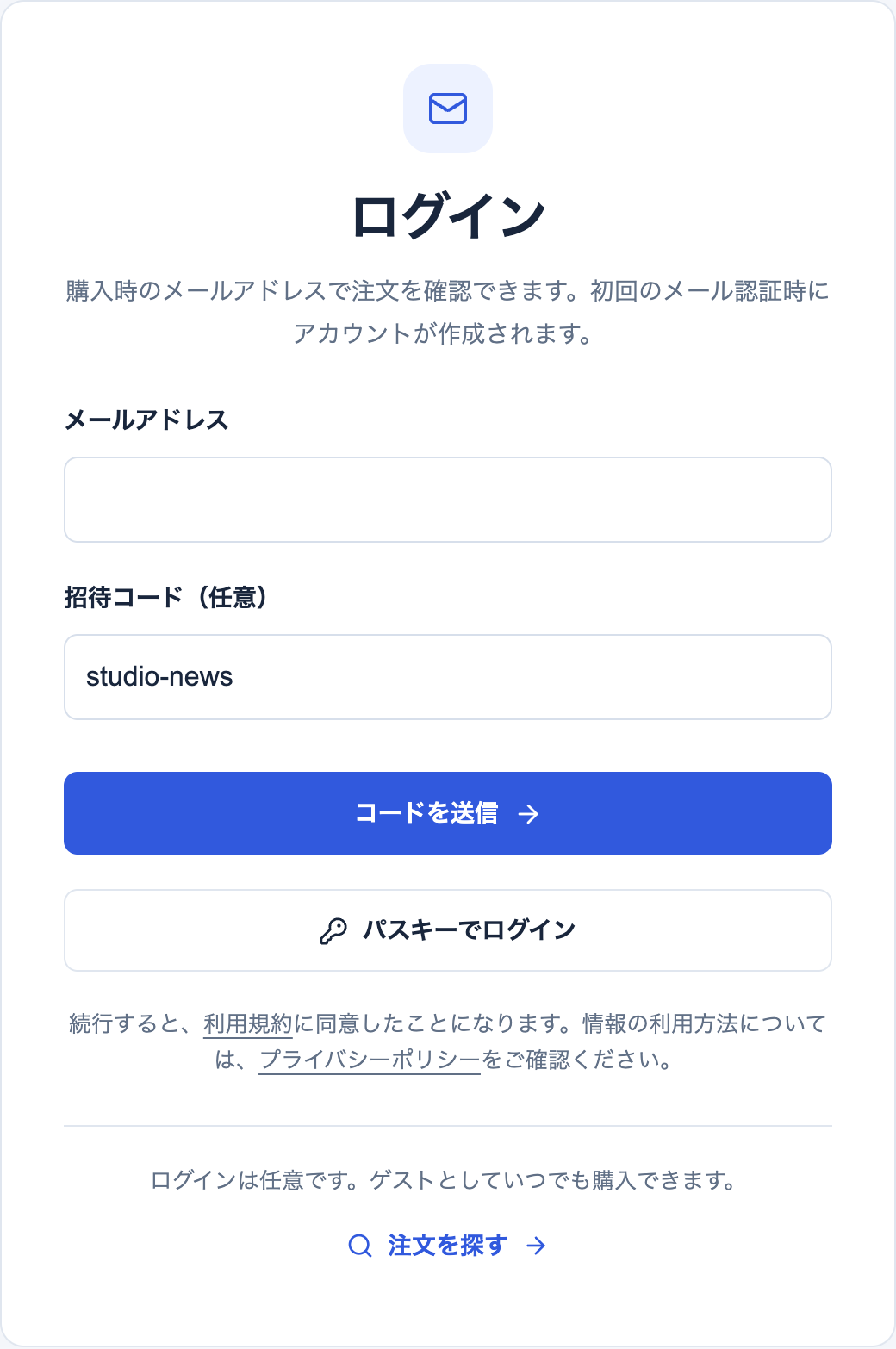
同じタブでサイトを見て回った後に登録すると、招待コードが入力済みになっています。メールアドレスの確認が済んだら、友達はサービスページに戻り、ログインした状態で注文できます。
コードごとの登録数を確認する
「カスタム招待コード」に6〜64文字のコードを入力し、「コードを作成」を選びます。作成したコードのリンクをコピーし、登録数を把握したいコミュニティやチャネルで共有してください。各コードの横の数字は、そのコードを使って登録を完了した人数です。
使わなくなったカスタムコードは無効にできます。以前のリンクを開いた友達もアカウント登録はできます。コードが有効だったときに記録された紹介は引き続き有効です。
よくある質問
招待コードはどこに入力しますか?
Vicdol のログインと登録画面で、メール確認コードをリクエストする前に「招待コード(任意)」欄に入力します。
同じ招待リンクを複数の友達に送れますか?
はい。有効なリンクは複数の新規ユーザーに共有できます。登録が完了するたびに、そのコードの登録数に加算されます。